Sheets Canvas: como a IA transforma planilhas em painéis interativos
Recurso do Google usa Gemini para criar dashboards, kanbans e cronogramas ligados aos dados do Sheets. Veja limites e cuidados.
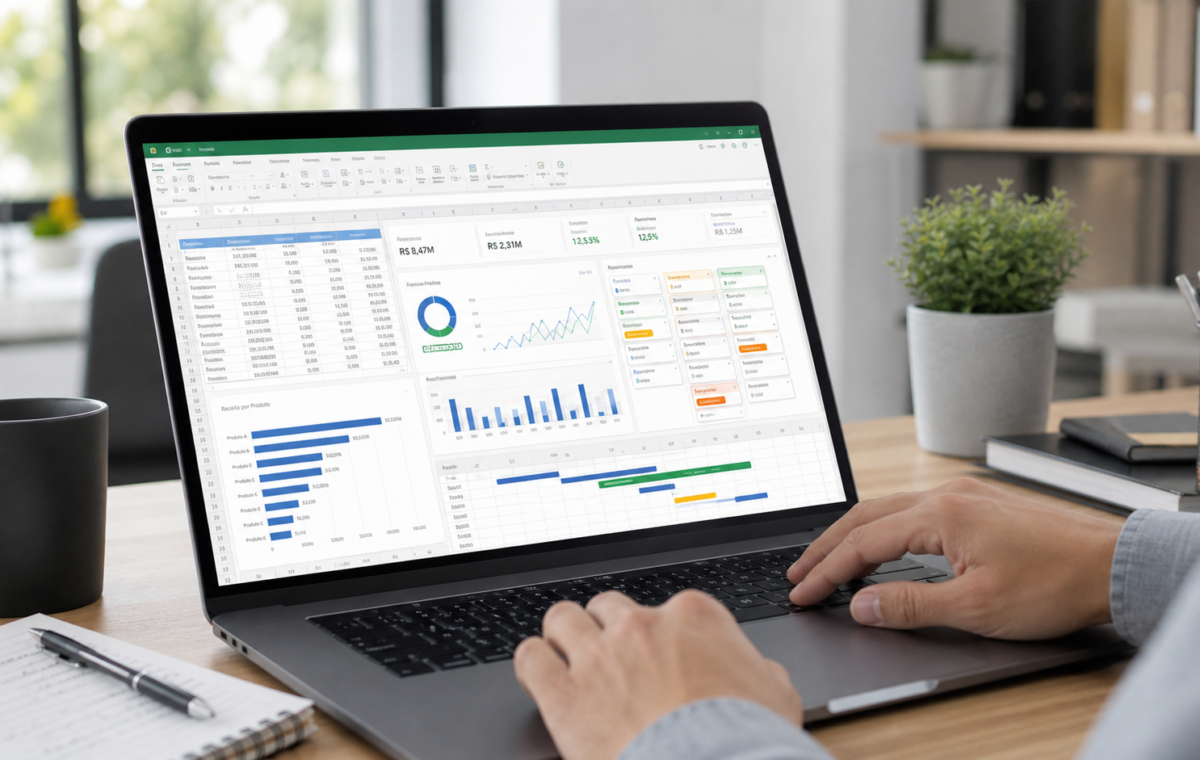
O Sheets Canvas transforma uma aba do Google Sheets em uma interface visual criada com ajuda do Gemini. Em vez de montar manualmente gráficos, cartões, filtros e painéis, o usuário descreve o resultado desejado e a inteligência artificial propõe um canvas interativo conectado aos dados da planilha.
A novidade foi apresentada pelo Google como parte das atualizações do Workspace em 2026. Ela pode gerar painéis, mapas de calor, quadros no estilo kanban, cronogramas e outras visualizações. O ponto central é que o canvas não funciona apenas como uma imagem: ele pode ler e alterar dados da aba associada, respeitando as permissões do arquivo.
O que é o Sheets Canvas
O recurso cria uma camada visual sobre uma única aba da planilha. O usuário abre o Gemini no Sheets, escolhe a opção de criar um canvas e descreve o objetivo em linguagem natural. Um pedido como “organize estes projetos por responsável, prazo e situação” pode virar um quadro com cartões e filtros; uma tabela de vendas pode ser apresentada como painel com indicadores e gráficos.
Essa abordagem é diferente de pedir apenas uma fórmula. O Canvas combina apresentação, navegação e ações. A planilha continua sendo a fonte estruturada, enquanto a interface torna os dados mais fáceis de consultar por pessoas que não trabalham diariamente com linhas e colunas.
| Necessidade | Formato possível | Conferência indispensável |
|---|---|---|
| Acompanhar projetos | Kanban por situação e responsável | Se todos os cartões apontam para a linha correta. |
| Comparar resultados | Painel com indicadores e gráficos | Fórmulas, filtros e período de análise. |
| Organizar agenda | Cronograma ou calendário visual | Datas, fuso horário e itens sem prazo. |
| Identificar padrões | Mapa de calor e resumos | Escala de cores e valores ausentes. |
Como criar um canvas com um pedido melhor
Um comando genérico tende a produzir um resultado genérico. O pedido deve explicar quem usará o painel, qual decisão ele precisa apoiar e quais colunas são importantes. Também ajuda indicar filtros, ordem, cores funcionais e ações permitidas.
- organize e nomeie as colunas da aba de origem;
- remova linhas de teste ou dados pessoais desnecessários;
- descreva o público e o objetivo do canvas;
- liste os indicadores e filtros essenciais;
- gere a primeira versão e teste cada ação em uma cópia;
- compartilhe apenas depois de revisar permissões e resultados.
Um exemplo mais útil seria: “Crie um painel para a equipe comercial acompanhar oportunidades por etapa, vendedor e mês. Mostre valor total, negócios atrasados e uma lista filtrável. Não altere as colunas de origem sem confirmação.” Esse texto reduz ambiguidades e explicita o que deve ser preservado.
Leitura e escrita exigem cuidado
Como o canvas pode ser interativo, uma ação feita na interface pode refletir na planilha. Essa capacidade é útil para atualizar tarefas ou registros, mas aumenta a importância de testar em uma cópia e revisar permissões. Um painel destinado apenas à consulta não deve oferecer controles de edição desnecessários.
O Google informa que o recurso trabalha com uma aba por vez. Isso significa que bases distribuídas em várias guias podem precisar de consolidação prévia. Também é prudente verificar intervalos, cabeçalhos e fórmulas antes de gerar a visualização, pois uma estrutura confusa pode induzir a IA a interpretar campos de maneira errada.
Disponibilidade e limites conhecidos
A documentação oficial descreve o Canvas como um recurso de acesso controlado, ligado a planos e programas elegíveis do Workspace, e não como uma função universal liberada simultaneamente para toda conta pessoal. A disponibilidade pode variar conforme edição, idioma, administrador e cronograma de implantação.
Outro limite é o ambiente de uso. A ajuda oficial indica restrições para dispositivos móveis, o que torna o navegador no computador o cenário principal de criação e edição. A interface gerada continua dentro do ecossistema do Drive e segue as regras de compartilhamento do arquivo.
- o resultado da IA pode conter erros ou omissões;
- um gráfico visualmente correto pode usar o intervalo errado;
- campos sensíveis continuam sujeitos às políticas da organização;
- permissão de edição deve ser concedida apenas a quem precisa;
- decisões financeiras ou operacionais exigem validação humana.
Quando o Canvas acrescenta valor
O recurso faz mais sentido quando a planilha já contém dados razoavelmente organizados, mas o público precisa de uma experiência mais direta. Pequenas equipes podem transformar controles internos em painéis sem iniciar um projeto completo de software. Professores podem organizar acompanhamento de atividades, e analistas podem criar protótipos antes de investir em uma ferramenta definitiva.
Ele acrescenta menos quando a base está despadronizada, envolve muitos relacionamentos entre abas ou exige controles de auditoria complexos. Nesses casos, banco de dados, ferramenta de inteligência de negócios ou aplicativo dedicado ainda pode ser mais adequado.
Uma automação que precisa continuar verificável
O ganho de velocidade não elimina a responsabilidade sobre os números. A melhor forma de usar o Sheets Canvas é manter a origem legível, documentar o objetivo do painel e conferir amostras manualmente. Se a visualização mostrar um total, deve ser possível voltar às linhas que compõem esse valor.
Assim, o Canvas atua como ponte entre planilha e miniaplicação, mas não substitui governança de dados. Ele pode reduzir o esforço de desenho e acelerar protótipos, desde que permissões, fórmulas e decisões continuem transparentes para quem usa o resultado.
Teste mínimo antes de compartilhar
Antes de liberar o canvas para a equipe, escolha cinco registros conhecidos e percorra o caminho completo entre a linha original e a visualização. Confira filtros, totais, datas e qualquer botão que escreva na planilha. Em seguida, teste com uma conta que tenha apenas permissão de leitura. Esse procedimento simples revela se o painel expõe campos indevidos ou permite alterações além do esperado.
Também convém registrar a finalidade do arquivo e a data da última revisão. Como a interface pode ser regenerada, guardar uma cópia aprovada facilita comparar versões e investigar mudanças inesperadas.